Cara Kompres File PDF – File PDF sudah kecil, tetapi tetap ditolak saat diunggah? Mungkin ukurannya hanya 12 MB, sementara sistem hanya menerima 5 MB. Mau diperkecil, takut kualitas dokumen malah berantakan. Masalah seperti ini cukup sering saya temui, terutama ketika PDF berisi hasil scan, foto, dokumen berwarna, atau banyak halaman.
Menariknya, ukuran file PDF tidak selalu ditentukan oleh jumlah halaman. Dokumen 20 halaman bisa saja lebih kecil daripada PDF 5 halaman jika gambar di dalamnya sudah dioptimalkan. Karena itu, kalau Anda sedang mencari cara kompres file pdf, jangan langsung menghapus halaman atau mengubah format dokumen. Ada cara yang lebih praktis yaitu menggunakan iLovePDF.
Mengapa Ukuran File PDF Bisa Terlalu Besar?
Sebelum masuk ke tutorial, ada satu hal yang menurut saya penting untuk dipahami. PDF bukan sekadar kumpulan teks. Di dalamnya bisa terdapat gambar, font, metadata, ilustrasi, objek vektor, bahkan hasil pemindaian dengan resolusi sangat tinggi.
Contohnya ketika Anda memindai dokumen menggunakan HP dengan resolusi tinggi, lalu menyimpannya menjadi PDF. Setiap halaman sebenarnya membawa sebuah gambar berukuran cukup besar. Kalau dokumen terdiri dari puluhan halaman, ukuran akhirnya bisa membengkak dengan cepat.
Foto yang dimasukkan langsung ke Microsoft Word juga bisa menjadi penyebab. Kamera HP modern menghasilkan gambar dengan resolusi tinggi, sedangkan untuk dokumen biasa, resolusi sebesar itu sebenarnya tidak selalu dibutuhkan.
Jadi, ketika ukuran PDF terlalu besar, masalah utamanya sering bukan jumlah halaman. Justru elemen visual di dalamnya yang membuat ukuran file melonjak.
Cara Kompres File PDF Agar Kecil
Untuk kebutuhan sederhana, saya biasanya memilih iLovePDF karena prosesnya cukup mudah dipahami bahkan oleh pengguna yang tidak terbiasa mengolah dokumen. Berikut adalah langkah-langkah cara kompres file PDF agar menjadi lebih kecil.
1. Buka ILovePDF
Pada langkah pertama ini, silakan buka situs iLovePDF melalui browser kesayangan Anda. Setelah halaman terbuka, cari fitur Compress PDF atau Kompres PDF. Anda tidak perlu menginstal aplikasi tambahan jika menggunakan versi web.

Ini menjadi salah satu alasan saya lebih menyukai metode tersebut untuk pekerjaan sesekali. Cukup buka browser, pilih dokumen, lakukan kompresi, lalu simpan hasilnya. Jika Anda menemukan banyak pilihan fitur di halaman utama, pastikan memilih fitur untuk mengompres PDF, bukan menggabungkan atau mengubah format PDF.
2. Pilih File PDF
Setelah masuk ke halaman Compress PDF, pilih tombol untuk memilih file PDF yang akan Anda perkecil dari perangkat yang sedang digunakan. Perhatikan gambar berikut!
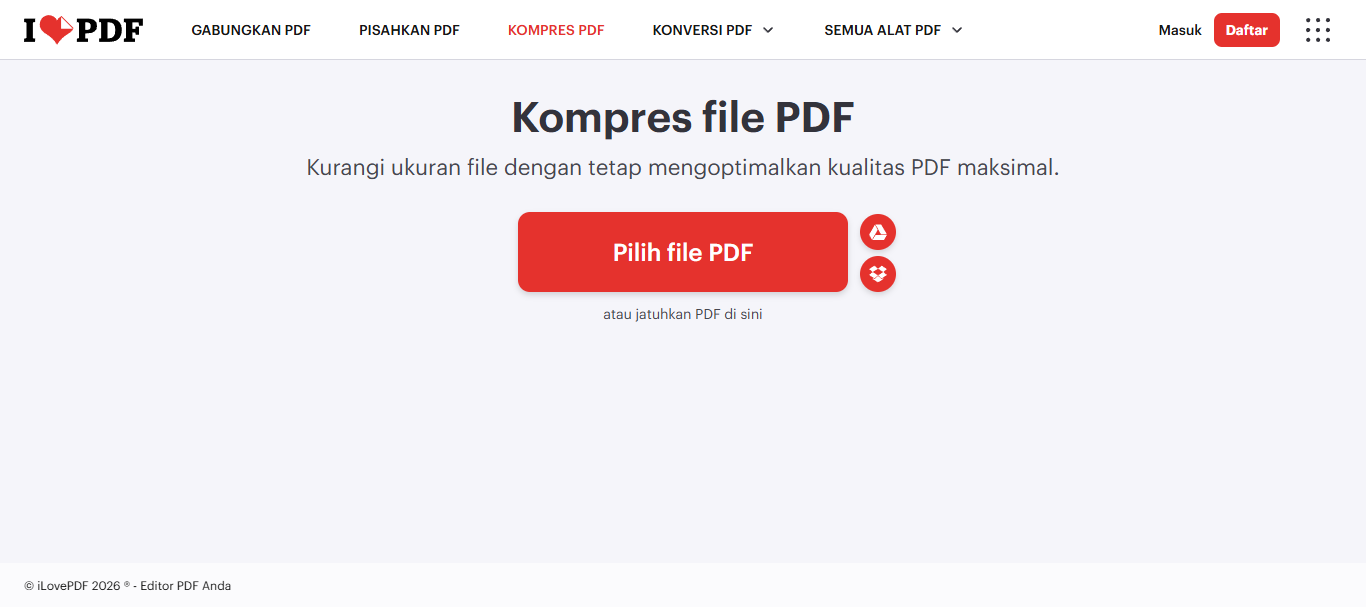
Cari dokumen yang ukurannya terlalu besar. Setelah file dipilih, iLovePDF akan mengunggahnya dan menyiapkan beberapa pilihan tingkat kompresi.
Pada tahap ini, jangan terburu-buru menekan tombol kompresi sebelum melihat opsi yang tersedia. Tingkat kompresi akan menentukan keseimbangan antara ukuran file dan kualitas dokumen.
3. Pilih Tingkat Kompresi
iLovePDF menyediakan beberapa pilihan tingkat kompresi. Secara umum, semakin agresif kompresinya, semakin kecil ukuran file yang dihasilkan. Namun, kualitas visual juga berpotensi mengalami penurunan. Untuk dokumen kantor, surat, tugas sekolah, atau PDF yang sebagian besar berisi teks, pilihan kompresi yang direkomendasikan biasanya sudah cukup.
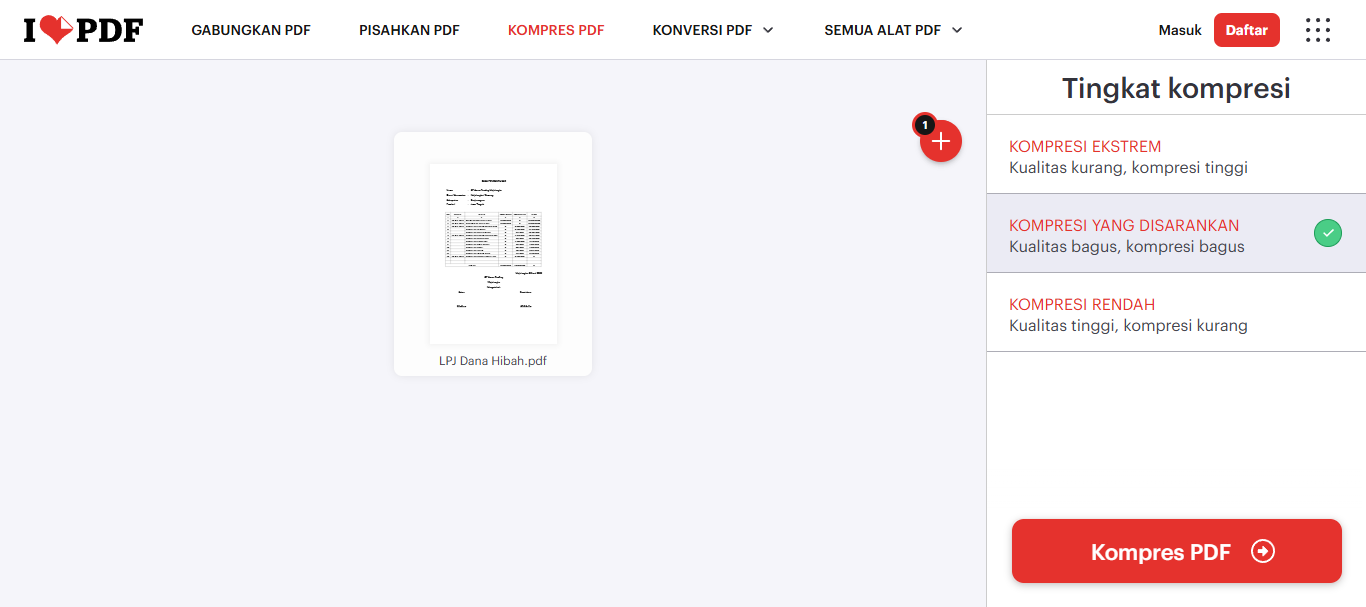
Kalau ukuran awal PDF sangat besar dan Anda memang mengejar ukuran sekecil mungkin, pilihan kompresi yang lebih kuat bisa dipertimbangkan. Sebaliknya, kalau PDF berisi gambar yang harus tetap terlihat jelas, jangan langsung menggunakan kompresi paling tinggi.
Menurut saya, ini bagian yang sering disepelekan. Orang biasanya berpikir “yang penting kecil”. Padahal PDF untuk dicetak atau dikirim sebagai dokumen resmi membutuhkan kualitas yang berbeda dengan PDF yang hanya dibaca melalui layar HP. Saya pribadi lebih suka dibiarkan untuk memakai Kompresi Yang Disarankan.
4. Proses Kompresi
Setelah tingkat kompresi dipilih, jalankan proses kompresi. Tunggu sampai proses selesai. Waktunya bisa berbeda tergantung ukuran file, jumlah halaman, koneksi internet, serta proses yang dilakukan oleh layanan tersebut.
Setelah selesai, Anda akan mendapatkan file PDF hasil kompresi. Jangan langsung menganggap prosesnya berhasil hanya karena ukuran file sudah berkurang. Ada satu langkah yang menurut saya justru lebih penting.
5. Cek Hasil Kompresi
Buka file hasil kompresi sebelum mengirimkannya kepada orang lain atau mengunggahnya ke website. Periksa beberapa bagian penting. Pastikan teks masih terbaca, gambar tidak terlalu buram, halaman tidak berubah, dan tidak ada elemen yang hilang.
Kalau dokumen merupakan hasil scan, perhatikan tulisan kecil dan tanda tangan. Bagian tersebut biasanya paling mudah terlihat mengalami penurunan kualitas. Untuk dokumen yang akan dicetak, sebaiknya lakukan pengecekan tambahan dengan membuka beberapa halaman secara penuh. Jangan hanya melihat thumbnail.
Apa yang Harus Dilakukan Jika PDF Masih Terlalu Besar?
Ada kemungkinan Anda sudah melakukan kompresi tetapi hasilnya masih melewati batas ukuran yang ditentukan. Jangan langsung mengulang proses berkali-kali pada file hasil kompresi. Lebih baik gunakan file PDF asli dan coba tingkat kompresi yang berbeda.
Jika hasilnya tetap belum cukup kecil, periksa isi dokumen. PDF yang berisi banyak foto biasanya membutuhkan pengurangan ukuran gambar yang lebih signifikan. Begitu juga dengan dokumen hasil scan beresolusi tinggi.
Untuk dokumen yang Anda buat sendiri dari Word, PowerPoint, atau aplikasi sejenis, solusi terbaik justru bisa dimulai sebelum PDF dibuat. Gunakan gambar dengan ukuran dan resolusi yang masuk akal, lalu ekspor dokumen ke PDF. Dengan begitu, Anda tidak perlu melakukan kompresi ekstrem setelah file selesai.
Penutup
Kompres PDF sebenarnya tidak serumit yang dibayangkan. Dengan iLovePDF, Anda cukup memilih file, menentukan tingkat kompresi, menjalankan proses, kemudian memeriksa kembali hasilnya. Kuncinya bukan sekadar membuat PDF sekecil mungkin, tetapi menemukan ukuran yang cukup kecil tanpa mengorbankan keterbacaan dokumen.
Kalau ukuran PDF masih terlalu besar, jangan langsung memilih kompresi paling ekstrem. Sesuaikan dengan kebutuhan dan batas ukuran file yang ditetapkan platform tujuan. Dengan begitu, PDF tetap ringan untuk dikirim atau diunggah tanpa mengorbankan informasi penting di dalamnya.